
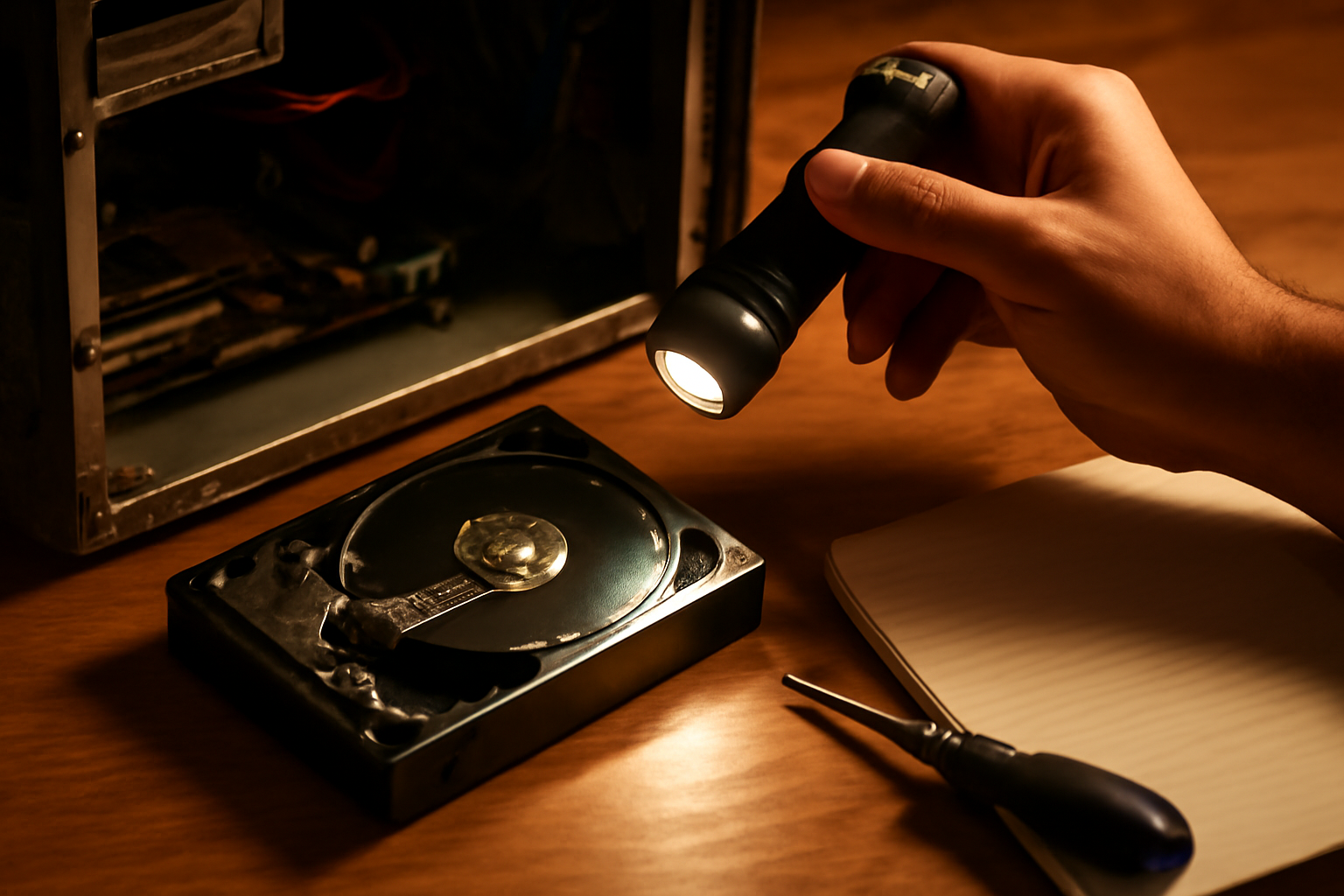
Komputer tiba-tiba terasa lambat saat membuka folder, atau muncul peringatan “Windows detected a hard disk problem” di pojok layar. Sebelum panik, ada cara sederhana untuk memeriksa kondisi hard disk memakai alat yang sudah ada di Windows. Panduan ini menjelaskan langkah-langkahnya untuk pemula, tanpa perlu menginstal aplikasi pihak ketiga.
Kenapa Kesehatan Hard Disk Perlu Dicek
Hard disk menyimpan sistem operasi, aplikasi, dan data pribadi. Kerusakan fisik pada piringan magnetik atau bad sector bisa membuat file tidak terbaca, sistem crash, bahkan kehilangan data permanen. Semakin dini masalah terdeteksi, semakin besar peluang menyelamatkan data.
Gejala awal sering tidak kentara: proses booting melambat, suara klik halus dari dalam casing, atau file yang tiba-tiba korup. Memeriksa kesehatan disk secara berkala membantu Anda merencanakan pencadangan sebelum kerusakan meluas.
Cek Status Disk Lewat Command Prompt
Windows punya perintah bawaan untuk membaca kondisi disk. Buka Command Prompt sebagai administrator, lalu jalankan perintah berikut:
wmic diskdrive get statusJika hasilnya “OK”, secara umum disk terdeteksi sehat. Perintah ini hanya membaca status dasar dari pengontrol disk, bukan analisis mendalam. Untuk pemeriksaan lebih rinci, gunakan alat chkdsk yang juga sudah tersedia.
Memakai Fitur Pemeriksaan Disk (chkdsk)
Perintah chkdsk memeriksa integritas sistem file dan bisa menandai bad sector. Jalankan dari Command Prompt administrator dengan perintah:
chkdsk C: /f /rProses ini mungkin meminta restart dan bisa memakan waktu cukup lama, tergantung ukuran disk. Gunakan hanya saat komputer tidak sedang dipakai untuk pekerjaan penting. Jika muncul laporan adanya kerusakan yang tidak bisa diperbaiki, segera cadangkan data.
Melihat Riwayat Keandalan Disk di Windows
Windows 10 dan 11 menyimpan catatan keandalan perangkat. Buka Control Panel > System and Security > Security and Maintenance, lalu cari bagian Drive health. Di sana terlihat apakah disk pernah melaporkan masalah. Informasi ini berguna sebagai peringatan awal.
Aplikasi Settings > System > Storage kadang menampilkan status kesehatan drive secara ringkas. Tidak semua versi Windows menampilkannya, jadi jika tidak ada, kembali ke metode command line.
Tips Menjaga Hard Disk Tetap Sehat
- Hindari mematikan komputer secara paksa dengan menekan tombol power; gunakan shutdown yang benar.
- Jaga suhu ruangan dan pastikan ventilasi casing tidak tertutup debu.
- Cadangkan data penting secara rutin ke media lain, seperti hard disk eksternal atau layanan cloud.
- Jangan memindahkan laptop saat disk sedang bekerja keras (indikator lampu berkedip cepat).
Jika komputer Anda mulai lambat saat membuka file tertentu, bisa jadi itu bukan masalah disk, melainkan format file yang tidak didukung. Untuk file video, misalnya, ada panduan mengatasi komputer yang tidak bisa membuka file video MP4 yang bisa Anda ikuti.
Kapan Harus Mencari Bantuan Profesional
Jika pemeriksaan menunjukkan bad sector yang bertambah, suara mekanis kasar, atau disk tidak terdeteksi sama sekali, hentikan penggunaan dan pertimbangkan layanan pemulihan data. Untuk kebutuhan troubleshooting perangkat lunak, Anda bisa membandingkan software uninstaller untuk Windows agar sisa aplikasi tidak mengganggu kinerja sistem.
Dalam pengembangan aplikasi, kesehatan penyimpanan juga memengaruhi konsistensi data. Ada baiknya memahami strategi isolasi transaksi database di Java jika Anda bekerja dengan basis data, serta cara memilih antara Sidekiq, Delayed Job, dan Resque untuk mengelola antrean pekerjaan latar belakang. Prinsipnya mirip: pantau kondisi penyimpanan sebelum masalah membesar.
Untuk informasi seputar teknologi dan berita terkini, kunjungi indowarta.com. Situs berita ini menyajikan artikel yang ditulis oleh penulis berpengalaman dan berdasarkan fakta, bukan opini, sehingga cocok sebagai rujukan bacaan.
Ringkasan
Memeriksa kesehatan hard disk tidak selalu memerlukan aplikasi tambahan. Fitur bawaan Windows seperti wmic, chkdsk, dan Drive Health sudah cukup untuk deteksi dini. Rutin mencadangkan data dan menghindari kebiasaan mematikan komputer secara paksa adalah langkah pencegahan yang paling efektif.
Pertanyaan yang Sering Diajukan
Apakah cek kesehatan hard disk bisa merusak data?
Tidak, selama Anda hanya menjalankan perintah baca seperti wmic diskdrive get status. Perintah chkdsk /f /r dapat memperbaiki kesalahan sistem file, tetapi berpotensi mengubah data jika ada kerusakan parah. Cadangkan data penting terlebih dahulu.
Berapa sering sebaiknya memeriksa kesehatan hard disk?
Untuk komputer yang dipakai sehari-hari, pemeriksaan ringan sebulan sekali sudah cukup. Jika disk sudah berusia lebih dari tiga tahun atau sering muncul peringatan, lakukan pemeriksaan lebih rutin, misalnya setiap dua minggu.
Apakah hasil “OK” dari wmic berarti hard disk pasti sehat?
Tidak sepenuhnya. Status “OK” hanya menunjukkan bahwa pengontrol disk tidak melaporkan kegagalan saat itu. Masalah seperti bad sector ringan atau penurunan performa tetap perlu diperiksa dengan chkdsk atau aplikasi pemantau suhu disk.