
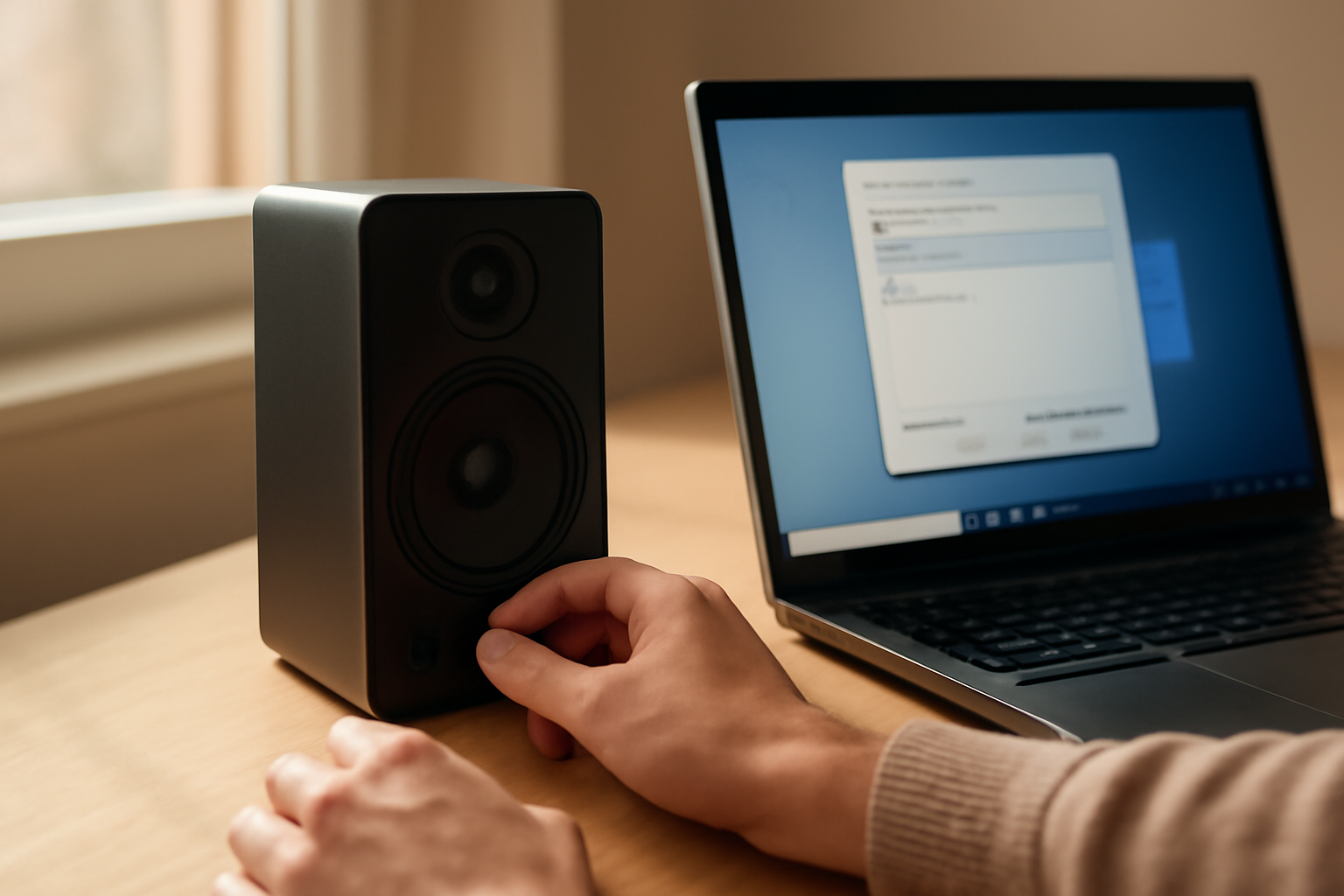
Baru saja buka video favorit, tapi tidak ada suara sama sekali. Volume sudah dinaikkan, speaker tetap diam. Masalah suara komputer tidak keluar di Windows bisa terjadi pada perangkat apa pun, dan penyebabnya bermacam-macam. Panduan ini membantu pemula menemukan sumber masalah dan mengembalikan suara dengan langkah sederhana.
Periksa volume dan perangkat output terlebih dahulu
Langkah paling awal adalah memastikan Windows mengirim suara ke perangkat yang benar. Klik ikon speaker di pojok kanan bawah, pastikan slider volume tidak di posisi nol dan tidak ada tanda silang merah. Jika memakai headset, cabut lalu colok kembali, atau pilih perangkat output yang tepat melalui menu pengaturan suara. Kadang Windows berpindah ke perangkat lain seperti monitor HDMI yang tidak punya speaker.
Di panel Volume Mixer, periksa apakah aplikasi tertentu dibisukan. Setiap aplikasi punya slider sendiri, dan tanpa sengaja bisa terturunkan ke nol. Klik kanan ikon speaker, pilih Open Volume Mixer, lalu naikkan slider untuk aplikasi yang sedang dipakai. Jika masih bisu, lanjut ke pemeriksaan perangkat keras.
Uji speaker atau headset di perangkat lain
Colok speaker ke ponsel atau laptop lain. Kalau suara tetap tidak keluar, kemungkinan besar perangkat audionya yang bermasalah, bukan Windows. Coba juga colok headset ke jack yang berbeda jika tersedia. Untuk laptop dengan satu jack combo, pastikan headset yang dipakai mendukung TRRS, bukan TRS.
Jika memakai speaker Bluetooth, pastikan sudah terpasang dan tidak terputus. Buka Settings > Bluetooth & devices, cek status koneksi. Speaker yang menyala tapi tidak terhubung tidak akan mengeluarkan suara meskipun Windows menampilkan ikon speaker normal.
Cek driver audio dan layanan Windows
Driver audio yang bermasalah sering jadi penyebab suara hilang setelah pembaruan Windows. Buka Device Manager dengan menekan Win + X lalu pilih Device Manager. Perluas bagian Sound, video and game controllers. Jika ada tanda seru kuning pada nama perangkat, klik kanan dan pilih Update driver. Jika pembaruan otomatis tidak menemukan versi baru, kunjungi situs resmi pembuat laptop atau motherboard untuk mengunduh driver audio yang cocok.
Langkah lain adalah memeriksa layanan Windows Audio. Tekan Win + R, ketik services.msc, lalu cari Windows Audio. Pastikan statusnya Running dan tipe startup-nya Automatic. Jika berhenti, klik Start. Beberapa pengguna juga perlu memulai ulang layanan Audio Endpoint Builder yang bekerja bersama Windows Audio.
Masalah audio kadang muncul bersamaan dengan gangguan sistem lain. Jika komputer terasa lambat atau ada pembaruan yang gagal, lihat panduan cara mengatasi Windows Update gagal terus untuk memastikan sistem dalam kondisi sehat sebelum melanjutkan.
Jalankan troubleshooter audio bawaan Windows
Windows punya alat diagnosis yang bisa mendeteksi masalah umum. Buka Settings > System > Sound, lalu gulir ke bagian Advanced dan klik Run the troubleshooter. Alat ini akan memeriksa perangkat output, driver, dan layanan audio secara otomatis. Jika ditemukan masalah, Windows menawarkan perbaikan yang bisa langsung diterapkan.
Untuk masalah yang lebih spesifik, seperti suara terputus-putus atau hanya keluar di satu aplikasi, troubleshooter mungkin tidak cukup. Catat hasil diagnosisnya sebagai petunjuk sebelum mencoba langkah manual berikutnya.
Atur ulang pengaturan suara dan nonaktifkan efek tambahan
Beberapa efek audio seperti spatial sound atau enhancement bisa membuat suara tidak keluar pada perangkat tertentu. Buka Sound settings, pilih perangkat output, lalu masuk ke Device properties. Di tab Advanced, coba nonaktifkan Enable audio enhancements. Di tab Spatial sound, pilih Off untuk sementara. Setelah itu uji suara kembali.
Jika kamu pernah mengubah format sampel rate, kembalikan ke default. Pilih 16 bit, 44100 Hz atau 48000 Hz yang umum didukung. Format yang terlalu tinggi bisa membuat sebagian speaker USB tidak berbunyi.
Bersihkan konflik perangkat dan instal ulang driver
Driver lama yang menumpuk bisa menyebabkan konflik. Di Device Manager, klik kanan perangkat audio dan pilih Uninstall device. Centang Attempt to remove the driver for this device jika muncul, lalu restart komputer. Windows akan memasang ulang driver dasar saat booting. Cara ini sering berhasil ketika driver sebelumnya rusak akibat pembaruan yang tidak selesai.
Jika setelah instal ulang suara masih belum keluar, coba System Restore ke titik sebelum masalah muncul. System Restore mengembalikan pengaturan sistem tanpa menghapus file pribadi. Pastikan titik pemulihan sudah aktif sebelumnya.
Untuk pengguna yang sering memasang aplikasi baru, masalah audio bisa berkaitan dengan izin akses perangkat. Di Settings > Privacy & security > Microphone, pastikan aplikasi yang dipakai punya izin. Meski ini pengaturan mikrofon, beberapa aplikasi komunikasi juga memerlukan izin serupa untuk output suara.
Tips mencegah suara hilang lagi
- Hindari mencabut headset saat aplikasi audio sedang berjalan.
- Buat titik pemulihan sebelum memasang driver audio baru.
- Gunakan driver dari situs resmi pembuat perangkat, bukan dari situs unduhan tidak dikenal.
- Periksa kabel dan konektor secara berkala, terutama pada speaker desktop.
- Matikan aplikasi yang mengontrol audio pihak ketiga saat tidak dipakai untuk mengurangi konflik.
Jika kamu bekerja dengan aplikasi pengelola file sambil mendengarkan musik, pastikan tidak ada pengaturan audio khusus yang membisukan aplikasi tertentu. Panduan aplikasi pengelola file terbaik untuk Windows bisa membantu memilih aplikasi yang tidak mengganggu sistem audio.
Bagi yang ingin memperluas keterampilan, mengatur aplikasi web di server juga butuh pemahaman lingkungan yang rapi. Contohnya saat deploy aplikasi Java ke Tomcat, konfigurasi yang benar mencegah error yang tidak perlu. Prinsip serupa berlaku saat merapikan driver dan layanan audio di Windows: pastikan semua komponen terpasang sesuai kebutuhan. Jika kamu sedang belajar membangun aplikasi sederhana, tips membuat CRUD pertama di Ruby on Rails bisa jadi latihan yang menyenangkan di sela perbaikan komputer.
Ringkasan
Suara komputer yang tidak keluar biasanya disebabkan oleh pengaturan volume, perangkat output yang salah, atau driver audio bermasalah. Mulai dari pemeriksaan sederhana, lanjutkan ke pembaruan driver dan troubleshooter bawaan Windows. Jika semua langkah sudah dicoba dan suara tetap tidak ada, pertimbangkan membawa perangkat ke teknisi untuk pemeriksaan perangkat keras.
Pertanyaan yang Sering Diajukan
Mengapa suara komputer hilang setelah update Windows?
Pembaruan Windows kadang mengganti driver audio dengan versi generik yang tidak cocok. Pasang ulang driver dari situs resmi pembuat laptop atau motherboard, lalu restart. Jika perlu, gunakan System Restore ke titik sebelum pembaruan.
Bagaimana cara mengetahui speaker atau headset yang rusak?
Coba perangkat audio tersebut di ponsel atau komputer lain. Jika tidak ada suara di perangkat lain, kemungkinan besar perangkatnya bermasalah. Sebaliknya, jika berfungsi normal di perangkat lain, fokuskan pemeriksaan pada pengaturan Windows.
Apakah masalah suara bisa disebabkan oleh virus?
Beberapa jenis malware memang bisa mengubah pengaturan sistem, termasuk audio. Jalankan pemindaian penuh dengan Windows Security atau antivirus tepercaya. Jika ditemukan infeksi, bersihkan lalu periksa kembali pengaturan suara dan driver.