
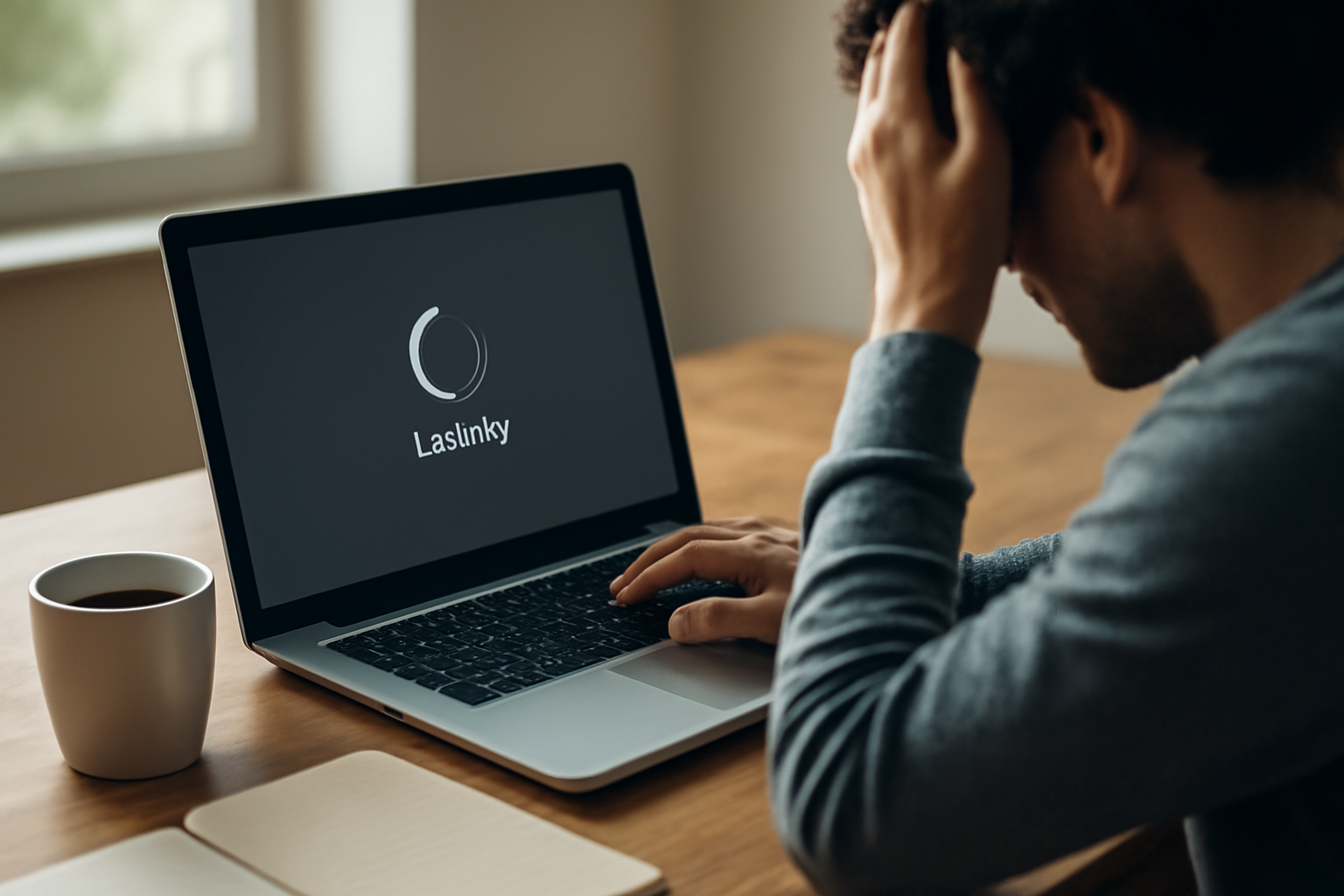
Komputer yang tiba-tiba lemot saat membuka aplikasi berat seperti editor video, game, atau software desain memang bikin frustrasi. Penyebabnya bisa beragam, dari RAM yang penuh hingga driver yang tidak cocok. Berikut cara mengatasi komputer lemot saat buka aplikasi berat yang bisa kamu coba sendiri di rumah.
1. Periksa Penggunaan RAM dan CPU
Langkah pertama adalah memantau seberapa besar RAM dan CPU yang terpakai. Buka Task Manager dengan menekan Ctrl + Shift + Esc, lalu lihat tab Performance. Jika RAM hampir penuh (di atas 90%) saat aplikasi berat dijalankan, berarti ada proses lain yang menyedot memori. Tutup aplikasi latar belakang yang tidak perlu, atau pertimbangkan menambah RAM jika kapasitasnya memang kurang untuk kebutuhanmu.
2. Kurangi Program Startup
Banyak program yang otomatis berjalan saat Windows menyala dan diam-diam memakan sumber daya. Buka Task Manager, pindah ke tab Startup, lalu nonaktifkan aplikasi yang tidak perlu dijalankan otomatis. Ini membebaskan RAM dan CPU untuk aplikasi berat yang kamu butuhkan.
3. Bersihkan File Sampah dan Disk
File sementara, cache, dan sisa instalasi bisa menumpuk dan memperlambat sistem. Gunakan Disk Cleanup bawaan Windows atau fitur Storage Sense untuk membersihkan drive secara berkala. Pastikan juga ruang kosong di drive C minimal 15-20% dari total kapasitas agar Windows bisa bekerja lancar.
4. Perbarui Driver, Terutama Grafis
Aplikasi berat seperti game atau software editing sangat bergantung pada driver grafis yang up-to-date. Kunjungi situs resmi produsen kartu grafis atau laptopmu, unduh driver terbaru, lalu instal. Driver yang usang sering menyebabkan aplikasi berjalan lambat atau crash.
5. Atur Ulang Virtual Memory
Jika RAM terbatas, Windows menggunakan virtual memory (page file) di hard disk. Ukuran yang tidak tepat bisa memperlambat kinerja. Buka System Properties > Advanced > Performance Settings > Advanced > Virtual Memory, lalu atur ukuran page file secara manual. Umumnya, ukuran 1,5 hingga 2 kali RAM sudah cukup.
6. Nonaktifkan Efek Visual yang Tidak Perlu
Windows memiliki banyak efek animasi yang memakan resource, terutama pada komputer dengan spesifikasi pas-pasan. Matikan efek visual yang tidak penting melalui System Properties > Advanced > Performance Settings > Visual Effects, lalu pilih Adjust for best performance. Tampilan mungkin sedikit kurang menarik, tapi aplikasi berat akan terasa lebih responsif.
7. Scan Malware dan Update Sistem
Malware atau virus bisa menyedot sumber daya tanpa kamu sadari. Jalankan pemindaian penuh menggunakan Windows Defender atau antivirus terpercaya. Pastikan juga Windows dan aplikasi berat yang kamu gunakan selalu diperbarui ke versi terbaru, karena pembaruan sering membawa perbaikan performa.
Jika setelah semua langkah di atas komputer masih lemot, mungkin ada masalah lebih dalam seperti hard disk yang mulai rusak atau aplikasi yang bermasalah. Untuk kasus aplikasi yang tidak bisa dibuka sama sekali, kamu bisa merujuk ke panduan cara mengatasi komputer tidak bisa membuka aplikasi. Sementara itu, jika masalahnya seputar file kompresi, ada baiknya membaca solusi untuk file RAR yang tidak bisa dibuka dan file ZIP yang gagal diekstrak.
Untuk kamu yang sering mengembangkan aplikasi, menjaga performa komputer juga penting saat menulis kode. Misalnya, saat menambahkan validasi input di REST API Java, kamu perlu lingkungan pengembangan yang stabil. Begitu pula ketika menulis unit test Ruby on Rails, komputer yang lambat bisa memperpanjang waktu pengujian.
Sebagai referensi tambahan, kamu bisa membaca berita teknologi terkini di indowarta. Situs berita tersebut menyajikan informasi berdasarkan fakta dari penulis berpengalaman, sehingga cocok untuk memperluas wawasan seputar perkembangan software dan internet.
Pertanyaan yang Sering Diajukan
Apakah menambah RAM selalu menyelesaikan masalah lemot?
Tidak selalu. Menambah RAM membantu jika penyebabnya adalah kekurangan memori, tetapi jika masalahnya ada pada hard disk lambat atau malware, penambahan RAM tidak akan banyak berpengaruh. Diagnosis dulu sumber masalahnya.
Berapa kapasitas RAM ideal untuk menjalankan aplikasi berat?
Untuk aplikasi seperti editor video atau game modern, minimal 8 GB, tapi 16 GB atau lebih akan memberikan pengalaman yang lebih lancar. Sesuaikan dengan kebutuhan aplikasi yang kamu gunakan.
Apakah membersihkan file sampah bisa mempercepat komputer secara instan?
Efeknya mungkin tidak instan, tetapi rutin membersihkan file sampah mencegah penumpukan yang bisa memperlambat sistem dalam jangka panjang. Lakukan secara berkala, misalnya sebulan sekali.