
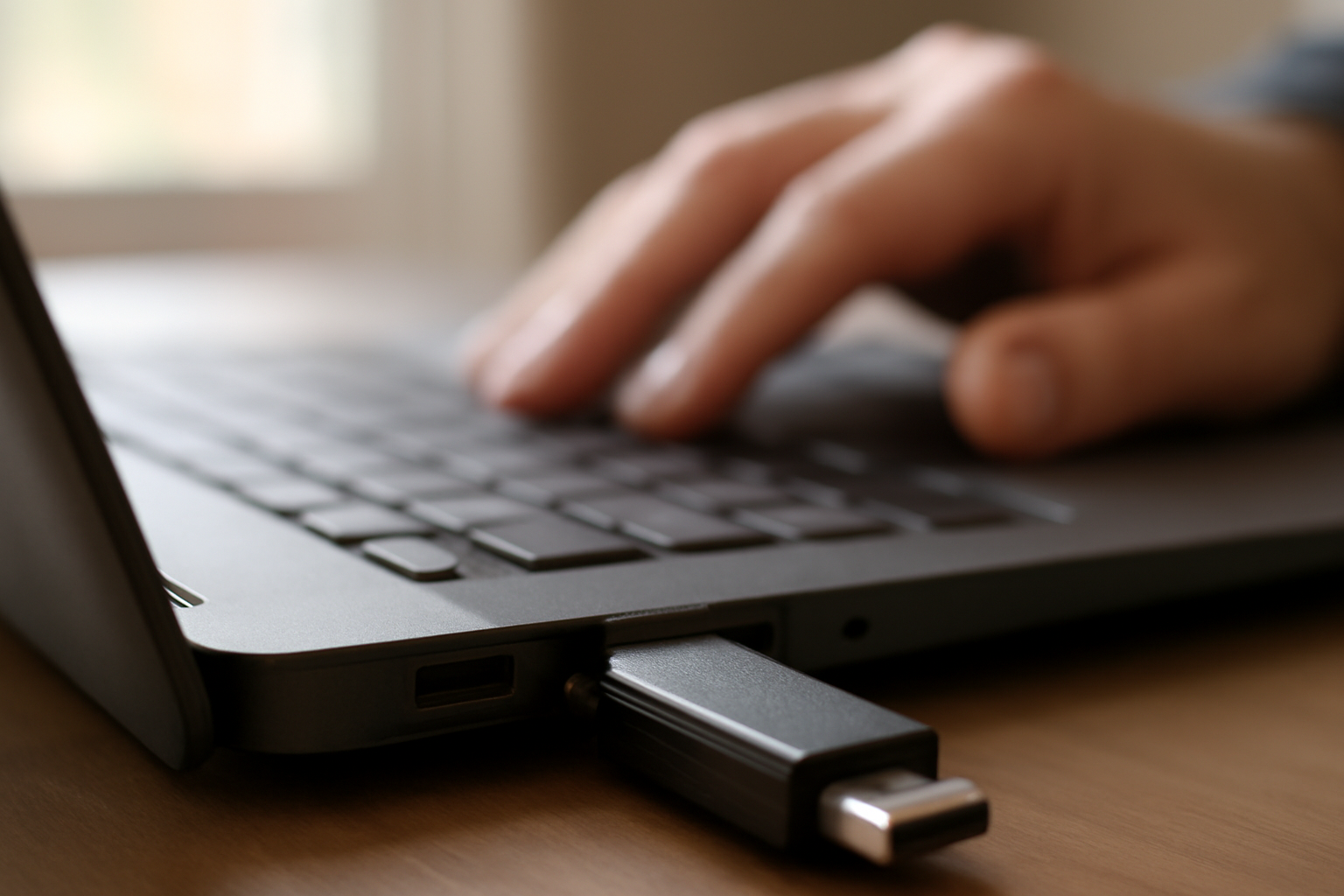
Flashdisk yang dicolok ke komputer tapi tidak muncul di File Explorer memang menjengkelkan, apalagi jika baru saja menyalin file penting. Sebelum menyimpulkan flashdisk rusak permanen, ada beberapa penyebab yang bisa diperiksa sendiri. Cara mengatasi flashdisk tidak terbaca di komputer Windows berikut berurutan dari langkah paling sederhana hingga yang melibatkan Disk Management, dengan fokus pada penyelamatan data terlebih dahulu.
Gejala Awal: Tidak Terdeteksi atau Tidak Dikenali
Ada dua situasi berbeda yang sering tertukar. Pertama, flashdisk benar-benar tidak dikenali sistem: tidak ada suara koneksi saat dicolok dan tidak muncul di Device Manager. Kedua, flashdisk terdeteksi tetapi tidak muncul di File Explorer karena partisi atau sistem file bermasalah. Mengetahui perbedaan ini menentukan langkah perbaikan yang tepat. Jika suara koneksi muncul, biasanya masalah ada di level partisi atau drive letter, bukan perangkat keras.
Langkah Pertama: Periksa Port USB dan Koneksi Fisik
Sebelum menyentuh pengaturan Windows, pastikan flashdisk benar-benar terhubung. Coba pindahkan ke port USB lain, terutama port di bagian belakang PC desktop yang langsung terhubung ke motherboard. Hindari menggunakan hub USB tanpa daya tambahan karena beberapa flashdisk membutuhkan arus listrik yang cukup. Jika memakai laptop, coba port yang berbeda di sisi berlawanan. Debu atau kotoran di dalam konektor flashdisk juga bisa menghalangi kontak; bersihkan dengan hati-hati menggunakan kuas kecil atau tiup perlahan.
Periksa Device Manager dan Driver USB
Buka Device Manager dengan mengetik “device manager” di kotak pencarian Windows. Cari bagian Universal Serial Bus controllers dan lihat apakah ada entri dengan tanda seru kuning. Jika ada, driver mungkin perlu diperbarui atau di-uninstall lalu di-restart agar Windows memasang ulang. Klik kanan pada entri bermasalah, pilih Uninstall device, cabut flashdisk, lalu colok kembali setelah komputer menyala. Langkah ini sering menyelesaikan masalah pengenalan perangkat yang disebabkan driver korup.
Jika flashdisk terdeteksi di Device Manager tetapi tetap tidak muncul di File Explorer, lanjutkan ke Disk Management.
Gunakan Disk Management untuk Melihat Status Partisi
Klik kanan tombol Start dan pilih Disk Management. Di sini Anda bisa melihat apakah flashdisk muncul sebagai disk terpisah dengan status “Unallocated”, “RAW”, atau memiliki drive letter yang bentrok. Jika partisi berstatus RAW, sistem file rusak dan Windows tidak bisa membacanya. Jika drive letter hilang, klik kanan partisi dan pilih Change Drive Letter and Paths, lalu tambahkan huruf drive yang belum dipakai. Untuk partisi yang tidak terlihat, mungkin perlu membuat volume baru, tetapi lakukan hanya jika data sudah tidak diperlukan atau sudah dicadangkan.
Mengatasi Drive Letter yang Bentrok
Drive letter yang sama dengan perangkat lain bisa membuat flashdisk tidak muncul. Di Disk Management, ubah huruf drive flashdisk ke huruf yang lebih tinggi, misalnya dari D ke M. Setelah dikonfirmasi, jendela File Explorer akan terbuka otomatis. Jika tidak, tekan F5 untuk menyegarkan tampilan.
Format dengan Hati-hati: Pilih Quick Format
Jika partisi RAW atau sistem file tidak dikenali, format bisa menjadi jalan keluar. Namun, format akan menghapus seluruh isi flashdisk. Sebelum melakukannya, coba gunakan tool recovery data untuk memindai dan menyelamatkan file. Ada baiknya membaca panduan memilih tool recovery data terbaik untuk komputer agar tidak salah langkah. Setelah data aman, format melalui File Explorer dengan klik kanan pada drive flashdisk, pilih Format, dan centang Quick Format. Pilih sistem file FAT32 untuk kompatibilitas luas atau exFAT jika file berukuran besar.
Periksa Kemungkinan Kerusakan Hardware
Jika semua langkah di atas gagal dan flashdisk tidak terdeteksi di komputer lain, kemungkinan besar ada kerusakan pada kontroler atau chip memori. Coba colok ke komputer lain dengan sistem operasi berbeda untuk memastikan. Flashdisk yang sering dicabut tanpa eject juga lebih rentan mengalami kerusakan. Untuk meminimalkan risiko kehilangan data di masa depan, biasakan mencadangkan file penting dan rutin memeriksa kesehatan media penyimpanan melalui artikel cara cek kesehatan hard disk sebelum data hilang.
Masalah Software Lain yang Perlu Diwaspadai
Terkadang masalah bukan pada flashdisk, melainkan pada aplikasi atau layanan sistem yang menahan akses. Jika Anda mengalami aplikasi yang sering tidak merespons saat membuka file dari flashdisk, ada baiknya mengikuti panduan cara mengatasi aplikasi tidak merespons di Windows. Beberapa program keamanan juga bisa memblokir akses ke drive eksternal. Periksa pengaturan antivirus atau firewall sementara.
Pertanyaan yang Sering Diajukan
Mengapa flashdisk terdeteksi di komputer lain tetapi tidak di komputer saya?
Kemungkinan besar ada masalah pada port USB, driver, atau pengaturan drive letter di komputer Anda. Coba gunakan port lain dan periksa Disk Management untuk melihat apakah flashdisk muncul tanpa huruf drive.
Apakah format selalu menghapus data?
Quick Format menghapus tabel alokasi file tetapi data masih bisa dipulihkan dengan tool recovery sebelum ditimpa. Format penuh menghapus data secara lebih menyeluruh. Selalu cadangkan data sebelum memformat.
Bisakah flashdisk yang tidak terbaca diperbaiki sendiri?
Jika masalahnya software atau partisi, sering bisa diperbaiki sendiri dengan Disk Management atau format. Namun, jika kerusakan fisik seperti patahnya konektor atau chip memori rusak, perbaikan mandiri sulit dilakukan dan mungkin perlu bantuan teknisi.
Bagaimana cara mencegah flashdisk tidak terbaca di kemudian hari?
Selalu eject flashdisk dengan aman sebelum mencabut, hindari mencabut saat proses transfer data, dan simpan di tempat yang tidak lembap. Rutin mencadangkan data juga penting untuk mengurangi risiko kehilangan.
Untuk masalah pada layanan web atau API yang Anda kembangkan, pemahaman tentang memilih antara servlet, spring mvc, dan jax-rs untuk rest api bisa membantu dalam pengembangan backend. Jika Anda bekerja dengan Ruby on Rails, pelajari memahami callback di ruby on rails untuk manajemen data yang lebih baik.