
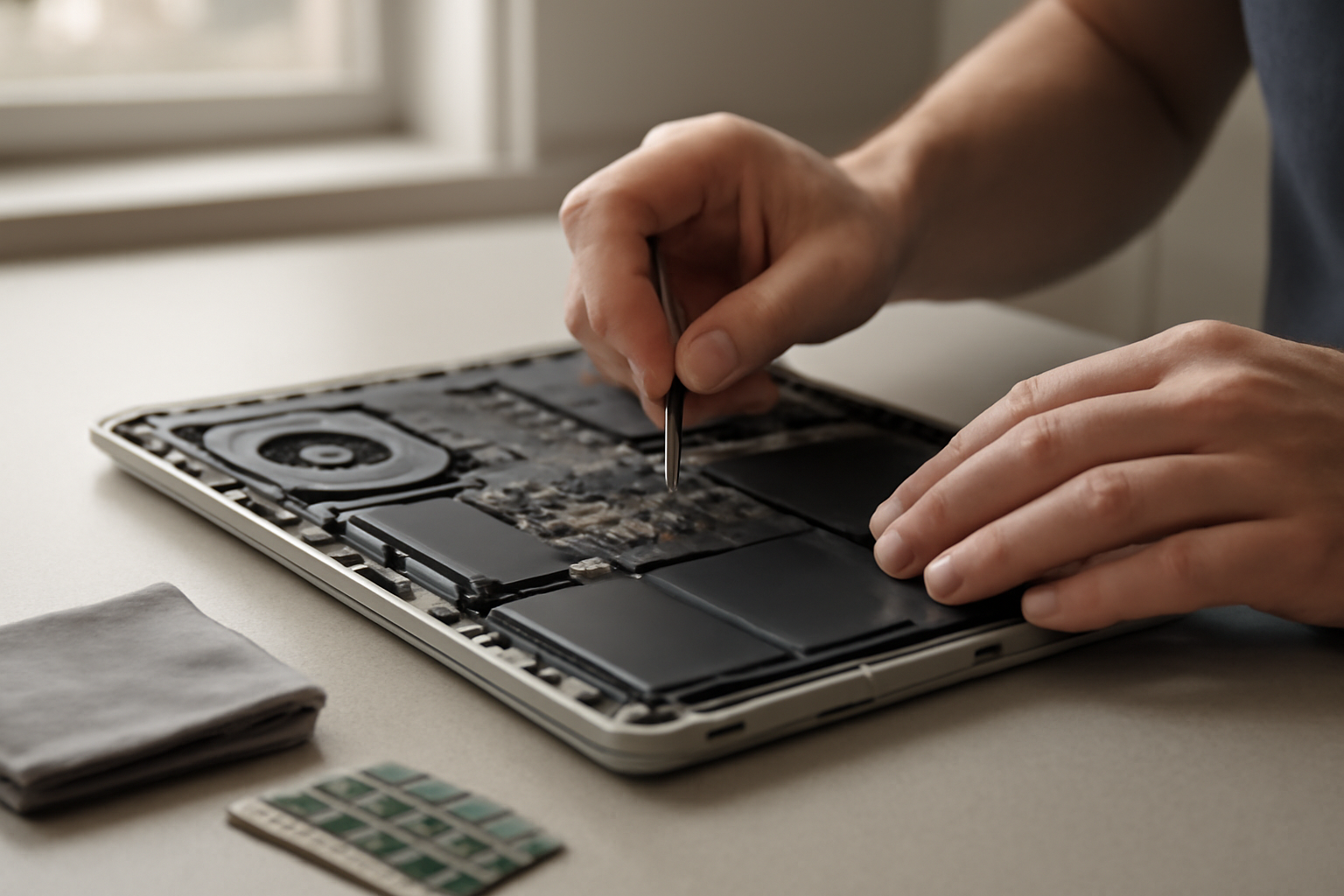
Anda menekan tombol power, lampu indikator menyala, kipas berputar, tetapi layar tetap gelap. Kondisi ini biasanya bukan tanda laptop mati total. Sebagian besar kasus layar hitam berasal dari kabel display yang longgar, memori yang tidak terbaca, atau driver grafis yang gagal dimuat saat booting.
Kerjakan langkah berikut secara berurutan, dari yang paling cepat hingga yang lebih teknis. Jangan langsung membongkar laptop sebelum poin-poin awal dicoba.
Bedakan dulu: mati total atau hanya layar gelap
Sebelum menyentuh apa pun, pastikan laptop benar-benar menyala. Dengarkan suara kipas, lihat nyala lampu power, dan perhatikan apakah ada bunyi beep saat dinyalakan.
- Lampu menyala, kipas berputar, layar gelap berarti daya masuk dan sistem berjalan, masalah ada di jalur tampilan.
- Tidak ada reaksi sama sekali mengarah ke adaptor, baterai, atau tombol power.
- Muncul bunyi beep berulang biasanya menandakan memori atau kartu grafis gagal diperiksa saat POST.
Jika laptop Anda justru sempat menampilkan layar biru sebelum gelap, langkah penanganannya berbeda dan bisa Anda lihat di cara mengatasi blue screen Windows tanpa install ulang.
Langkah 1: Pancing layar dengan tes pencahayaan dan kabel eksternal
Layar laptop yang redup total sering disangka mati padahal lampu latarnya masih bekerja tipis. Sorot layar dengan senter dari sudut miring di ruangan gelap. Kalau Anda masih samar melihat ikon atau jendela, berarti panel hidup dan masalahnya ada pada lampu latar atau pengaturan kecerahan.
Alternatif cepat lainnya, sambungkan laptop ke monitor eksternal lewat kabel HDMI. Jika gambar muncul di monitor, berarti prosesor grafis dan Windows berjalan normal, dan fokus pemeriksaan berpindah ke panel laptop atau kabel fleksibel di dalam engsel.
Langkah 2: Lakukan hard reset pada sisa daya
Daya statis yang tersimpan di sirkuit kadang membuat laptop gagal menuntaskan proses booting. Cara membersihkannya:
- Cabut adaptor charger dan semua perangkat yang menempel, termasuk flashdisk dan mouse.
- Jika baterai bisa dilepas, keluarkan. Jika baterai menyatu, lewati langkah ini.
- Tahan tombol power selama 30 detik.
- Pasang kembali baterai dan adaptor, lalu nyalakan seperti biasa.
Metode ini ringan dan sering berhasil pada laptop yang mendadak hitam setelah mati karena baterai habis.
Langkah 3: Periksa memori dan layar internal
Kalau hard reset tidak mengubah apa pun, buka penutup bawah laptop dan periksa modul RAM. Lepas kedua keping memori, bersihkan pin tembaganya dengan penghapus pensil secara hati-hati, lalu pasang kembali sampai terdengar klik pengunci.
Coba juga menyalakan laptop dengan satu keping RAM saja secara bergantian. Cara ini membantu Anda mengetahui apakah salah satu keping rusak. Pada laptop dengan dua slot, coba tukar posisi kedua keping sebelum menyimpulkan ada kerusakan.
Untuk kabel display, periksa konektor yang menghubungkan panel ke motherboard. Tekan perlahan agar duduk sempurna. Jangan menarik kabel secara paksa karena konektor jenis ini mudah retak.
Langkah 4: Masuk ke mode pemulihan saat layar tetap gelap
Kalau laptop menyala tetapi tidak menampilkan apa pun setelah logo pabrikan, kemungkinan Windows gagal memuat driver tampilan. Paksa masuk ke Windows Recovery Environment dengan mematikan laptop saat logo muncul, lalu nyalakan lagi. Ulangi dua sampai tiga kali sampai muncul tulisan “Preparing Automatic Repair”.
Dari menu pemulihan, pilih Troubleshoot, lalu Advanced options, kemudian Startup Settings dan restart. Setelah daftar pilihan muncul, tekan angka 4 untuk masuk Safe Mode. Di Safe Mode, Windows hanya memuat driver dasar sehingga tampilan biasanya kembali normal.
Memperbaiki driver grafis dari Safe Mode
- Buka Device Manager lewat kotak pencarian.
- Perluas bagian Display adapters.
- Klik kanan kartu grafis Anda, pilih Uninstall device, centang opsi menghapus perangkat lunak driver bila tersedia.
- Restart laptop tanpa Safe Mode.
- Unduh driver terbaru langsung dari situs resmi pembuat chip grafis, jangan dari situs penyedia driver pihak ketiga.
Setelah driver terpasang ulang, restart sekali lagi dan lihat apakah layar kembali normal di mode biasa.
Langkah 5: Uji baterai CMOS dan suhu perangkat
Baterai CMOS berbentuk koin kecil di motherboard dan bertugas menyimpan pengaturan dasar sistem. Jika baterai ini lemah, laptop bisa menyala tetapi gagal menyelesaikan inisialisasi perangkat tampilan. Menggantinya relatif murah, tetapi pada beberapa model harus membongkar cukup dalam sehingga sebaiknya diserahkan ke teknisi.
Perhatikan juga suhu. Laptop yang terlalu panas karena ventilasi tertutup debu dapat mematikan lampu latar sendiri sebagai perlindungan. Bersihkan kipas dengan kuas lembut atau semprotan udara bertekanan rendah.
Bila setelah semua langkah ini layar tetap hitam namun lampu indikator menyala normal, kerusakan kemungkinan ada pada panel LCD, inverter, atau jalur daya di motherboard. Pada titik ini penggantian komponen memerlukan alat ukur dan suku cadang yang cocok, jadi konsultasi ke teknisi adalah pilihan paling masuk akal.
Ringkasan
Layar hitam pada laptop yang tetap menyala paling sering disebabkan oleh pengaturan kecerahan, daya statis, memori yang tidak terbaca, atau driver grafis yang gagal dimuat. Mulailah dari tes pencahayaan dan monitor eksternal, lanjutkan dengan hard reset, pemeriksaan RAM, lalu masuk Safe Mode untuk menangani driver. Jika semua sudah dicoba dan layar tetap gelap, kemungkinan besar masalahnya bersifat fisik dan butuh penanganan teknisi.
Pertanyaan yang Sering Diajukan
Apakah laptop yang nyala tapi layar hitam bisa sembuh sendiri?
Jarang. Kalau penyebabnya daya statis, hard reset bisa langsung memulihkan tampilan. Namun bila sumbernya memori rusak atau panel LCD bermasalah, gejalanya akan berulang sampai komponen diganti.
Bagaimana cara memastikan layar atau kartu grafis yang rusak?
Sambungkan laptop ke monitor eksternal. Jika gambar muncul di monitor, kartu grafis dan sistem masih bekerja, sehingga tersangka utama adalah panel, kabel fleksibel, atau lampu latar. Jika monitor eksternal juga tidak menampilkan apa pun, masalahnya ada di sisi sistem atau kartu grafis.
Apakah perlu install ulang Windows saat layar hitam terjadi?
Belum tentu. Install ulang hanya diperlukan bila kegagalan terjadi berulang di level sistem dan tidak bisa diperbaiki lewat Safe Mode atau pemulihan startup. Periksa dulu penyebab fisik dan driver sebelum mengambil langkah sebesar itu.